Foto bewerken met AI: les 1 van 8, Achtergrond verwijderen
Achtergrond verwijderen uit een foto: zo doe je dat gratis
Wil je de achtergrond van een foto verwijderen, bijvoorbeeld voor een product op Marktplaats of een pasfoto-achtig portret? Dat lukt in een paar tikken. In deze eerste les leer je wat het is, welke gratis opties je hebt, waarom het bestandstype (PNG of JPG) ertoe doet en hoe je de rand nakijkt.
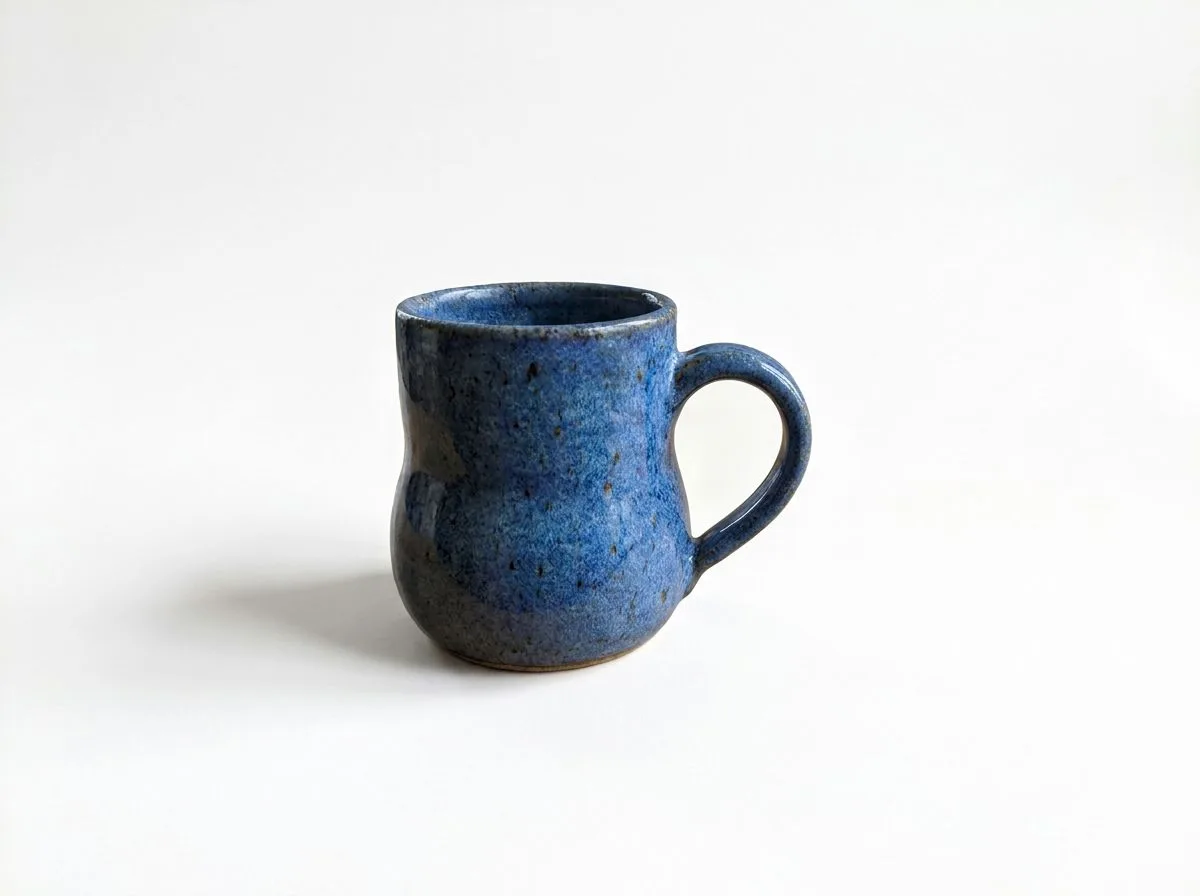
 VoorNa
Wat betekent achtergrond verwijderen?
Bij achtergrond verwijderen zoekt de software uit wat het onderwerp is (de mok, de fiets, de persoon) en wat er omheen staat. Alles omheen wordt weggehaald of vervangen. Je houdt dan alleen het onderwerp over. Dat noemen mensen ook wel "uitknippen" of "vrijstellen".
Wil je een voorwerp verkopen, dan is een effen witte achtergrond handig. Het oog gaat dan naar het voorwerp en niet naar je rommelige keukentafel.
Welke gratis opties heb je?
Je hebt drie soorten opties. Kijk eerst of je toestel het zelf kan, want dan hoef je niets te uploaden.
- Je telefoon. In veel telefoons zit een functie om het onderwerp van de achtergrond te scheiden. Bij een iPhone houd je vaak het onderwerp in de foto lang ingedrukt. Kijk in de foto-app van je eigen toestel of zoek naar een knop met "achtergrond" of "onderwerp".
- Je computer. In de Foto's-app van Windows kun je een foto bewerken en bij "Achtergrond" kiezen om de achtergrond te vervagen, te verwijderen of te vervangen. Volgens Microsoft gebeurt dit op je eigen apparaat.
- Websites en apps. Diensten zoals Canva, Adobe Express en remove.bg doen het ook. Meestal heb je een account nodig en is gratis beperkt. Zo geeft remove.bg gratis alleen een resultaat met lage resolutie.
Knoppen verschuiven
Namen en plekken van knoppen veranderen met elke update. Lees dit als richting: zoek in de bewerkmodus of via het zoekveld van de app naar "achtergrond". En upload geen foto's van andere mensen zonder nadenken (zie les 8).
PNG of JPG: bewaar de doorzichtigheid
Een foto bestaat uit pixels, kleine puntjes. Een JPG is bedoeld voor foto's en heeft geen doorzichtige puntjes. Een PNG kan dat wel. Wil je de uitgeknipte mok later op een andere achtergrond zetten, sla hem dan op als PNG. Sla je hem op als JPG, dan wordt de achtergrond wit of zwart.
- 1Kopie makenWerk nooit op je enige exemplaar.
- 2Achtergrond wegMet de functie van je toestel of een webtool.
- 3Rand nakijkenZoom in op haren en bochten.
- 4OpslaanPNG als het doorzichtig moet blijven.
Randen en haren nakijken
De software maakt fouten bij fijne haren, bont, glas en randen waar onderwerp en achtergrond bijna dezelfde kleur hebben. Zoom daarom in en kijk of er stukjes ontbreken of blijven hangen. Een penseel om de selectie bij te sturen zit vaak in de tool. Een nieuwe achtergrond kies je daarna: voor een productfoto is wit meestal het veiligst.
De opdracht achter het voorbeeld
Bovenaan zie je een mok die met één opdracht aan een AI-beeldmodel op wit is gezet. De opdracht was: "Haal de hele achtergrond weg. Houd de blauwe mok precies hetzelfde en zet hem op een effen witte achtergrond, zoals een productfoto, met een zachte schaduw." Dat werkt ook in het Nederlands. Hoe je zulke opdrachten schrijft, leer je in les 6.
Probeer het zelf
- Kies een foto van een voorwerp in huis, zoals een mok of een plant. Maak eerst een kopie van het bestand.
- Open de kopie in de foto-app van je telefoon of computer en zoek een functie met "achtergrond" of "onderwerp".
- Laat de achtergrond verwijderen en zoom in op de rand. Mist er iets, stuur dan bij.
- Sla het resultaat op als PNG en als JPG en vergelijk de twee. Wat is er anders?
Onthoud
- Achtergrond verwijderen houdt alleen het onderwerp over.
- Kijk eerst of je telefoon of computer het zelf kan.
- PNG kan doorzichtig zijn, JPG niet.
- Zoom in en kijk haren en randen na.
- Werk met een kopie en bewaar het origineel.
Check jezelf
Welk bestandstype houdt een doorzichtige achtergrond?
PNG. Een JPG heeft geen doorzichtigheid.
Waar moet je extra op letten bij het nakijken van de rand?
Op fijne haren, bont, doorzichtige dingen en randen met weinig contrast.
Welke achtergrond is meestal handig voor een productfoto?
Een effen witte achtergrond.
Ken je iemand die dit ook kan gebruiken? Deel de cursus.
Veelgestelde vragen
Hoe kan ik gratis de achtergrond van een foto verwijderen?
Veel telefoons en computers kunnen dit zelf, in de foto-app. Daarnaast zijn er websites en apps waar je de foto uploadt en het resultaat downloadt. Let op: gratis betekent bij webtools vaak een lagere kwaliteit of een beperkt aantal keren.
Hoe verwijder ik de achtergrond van een foto op de iPhone?
In veel iPhones kun je het onderwerp van een foto lang indrukken, waarna je het kunt kopiëren en in een andere app kunt plakken. Of het bij jouw toestel werkt en hoe de knop heet, hangt af van je toestel en je versie.
Waarom moet ik een foto zonder achtergrond als PNG opslaan?
Een PNG kan doorzichtige delen bevatten, een JPG niet. Sla je een uitgeknipte foto op als JPG, dan wordt de doorzichtige achtergrond vervangen door een kleur, meestal wit of zwart.
Waarom ziet de rand van mijn uitgeknipte foto er rafelig uit?
Fijne haren, bont, doorzichtige dingen en randen met weinig contrast zijn lastig voor een achtergrondverwijderaar. Zoom in en kijk de rand na. Veel tools laten je daarna de selectie bijsturen.