Foto bewerken met AI: les 5 van 8, Oude foto herstellen en inkleuren
Oude foto herstellen en inkleuren met AI
Op zolder of in een doos liggen oude foto's met vouwen, krassen en vlekken. Met AI kun je ze opknappen en zelfs inkleuren. In deze les leer je hoe je ze goed in de computer krijgt, wat AI herstelt en waar je moet opletten: de AI raadt kleuren en kan gezichten veranderen.
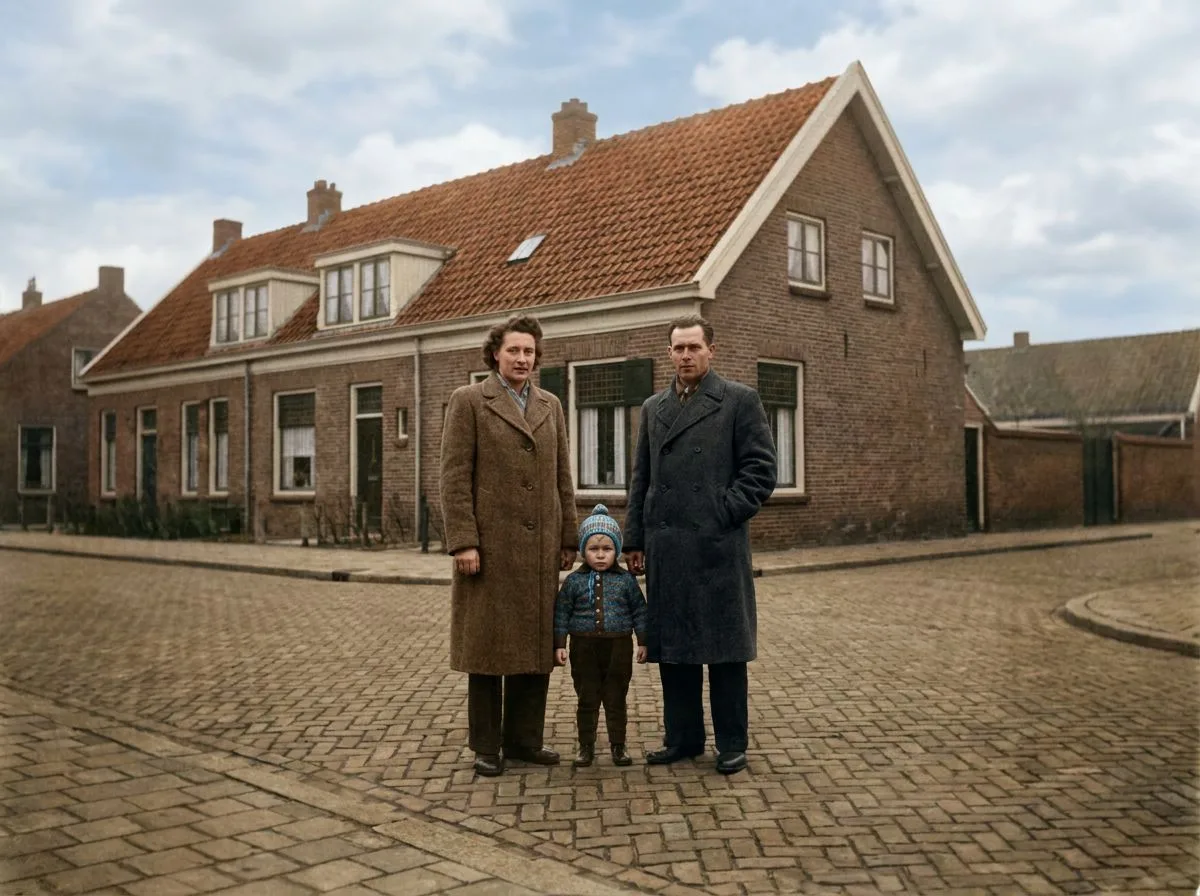
 VoorNa
Eerst: goed scannen of fotograferen
De kwaliteit van het resultaat begint bij je scan. Leg de foto plat en zorg voor gelijkmatig licht, zonder schaduw van je hand of weerkaatsing van een lamp. Een scanner geeft meestal het beste resultaat, maar een telefoon van recht boven de foto kan ook. Maak de foto zo groot mogelijk in beeld.
Bewaar deze scan als origineel. Alles wat je daarna doet, doe je op een kopie.
Krassen, vouwen en vlekken weghalen
Voor vouwen, scheurtjes, krassen en stof gebruik je dezelfde ideeën als in les 2 en les 3. Je kunt een gum-functie gebruiken voor losse beschadigingen, of een AI-assistent de hele foto laten herstellen. Dat laatste gaat sneller, maar de AI herschrijft dan ook delen die niet kapot waren.
Zwart-wit foto inkleuren
Een zwart-wit foto bevat geen kleurinformatie. De AI raadt daarom de kleuren: van de huid, de kleding, de lucht, de gevel. Ze baseert zich op wat ze van andere foto's kent. Het resultaat kan er heel echt uitzien en toch niet kloppen. Was de jas van je opa blauw of bruin? Dat weet je zelf misschien beter dan de AI.
Kleuren zijn een gok
Zie een ingekleurde foto als een mogelijke invulling. Een kleur die de AI kiest, is niet de werkelijke kleur van toen. Weet je het zeker, dan kun je de kleur in een volgende opdracht aanpassen.
Let op de gezichten
In het voorbeeld hierboven zijn de gezichten licht veranderd, ook al stond in de opdracht dat ze gelijk moesten blijven. Ook de papieren rand van de foto ontbreekt. Zulke veranderingen gebeuren vaak. Vergelijk daarom altijd naast elkaar met het origineel. Gaat het om familie, dan zie jij het verschil beter dan wie ook.
De opdracht achter het voorbeeld
De opdracht was: "Herstel deze oude foto: haal vouwen, scheurtjes, krassen en stof weg en kleur hem in met natuurlijke kleuren uit de jaren vijftig. Houd de gezichten, de mensen en de opbouw precies hetzelfde." Dat werkt ook in het Nederlands.
Privacy en bewaren
Bij familiefoto's staan vaak mensen die je niet zomaar mag laten uploaden, zeker kinderen. Denk daarover na voor je een foto naar een AI-dienst stuurt (zie les 8). Geef het herstelde bestand een andere naam dan het origineel, bijvoorbeeld met "hersteld" erachter, zodat je ze niet door elkaar haalt.
- 1ScannenPlat, gelijkmatig licht, zo groot mogelijk.
- 2Origineel bewarenWerk op een kopie.
- 3HerstellenKrassen, vouwen en stof weg.
- 4InkleurenDe AI raadt de kleuren.
- 5VergelijkenKijk vooral naar de gezichten.
Probeer het zelf
- Kies een oude foto van jezelf of een naaste die ermee instemt. Scan of fotografeer hem en bewaar het bestand als origineel.
- Maak een kopie en laat die herstellen en eventueel inkleuren door een foto-app of AI-assistent.
- Leg origineel en resultaat naast elkaar. Zien de gezichten er nog hetzelfde uit?
- Geef het resultaat een andere bestandsnaam en bewaar beide.
Onthoud
- Een goede scan geeft het beste resultaat.
- De AI raadt de kleuren bij inkleuren; het is een mogelijke invulling.
- Gezichten kunnen licht veranderen. Controleer altijd.
- Bewaar het origineel en geef het herstelde bestand een andere naam.
Check jezelf
Waarom kloppen ingekleurde kleuren niet altijd?
Een zwart-wit foto bevat geen kleur. De AI raadt de kleuren op basis van andere foto's.
Wat gebeurde er in het voorbeeld met de gezichten?
Ze zijn licht veranderd, ook al stond in de opdracht dat ze gelijk moesten blijven.
Wat doe je met het origineel?
Je bewaart het en werkt op een kopie met een andere bestandsnaam.
Ken je iemand die dit ook kan gebruiken? Deel de cursus.
Veelgestelde vragen
Hoe kan ik een oude foto herstellen?
Maak eerst een goede scan of foto van de afdruk. Gebruik daarna een foto-app of een AI-assistent om krassen, vouwen en stof weg te halen. Bewaar het origineel en geef het herstelde bestand een andere naam.
Hoe kleur ik een zwart-wit foto in?
Upload de scan in een AI-assistent en vraag om natuurlijke kleuren. De AI raadt de kleuren van huid, kleding en spullen. Zie het resultaat als een mogelijke invulling, niet als de waarheid.
Kan AI gezichten op oude foto's veranderen?
Ja. Bij herstellen en vergroten kan een gezicht licht veranderen. Vergelijk altijd met het origineel, zeker bij foto's van familie.
Hoe scan ik een oude foto het best?
Leg de foto plat en maak hem in gelijkmatig licht, zonder schaduw of weerkaatsing. Met een scanner of een goede telefoonfoto van boven af kom je al ver.