Foto bewerken met AI: les 2 van 8, Persoon of voorwerp uit een foto halen
Persoon of object uit een foto verwijderen met AI
Een vreemde in beeld op je vakantiefoto, een afvalbak naast de ingang, een kabel in de woonkamer. Met een gum-functie haal je zulke dingen weg. In deze les leer je hoe dat werkt, wat goed gaat en wat niet, en waarom je altijd op een kopie werkt.
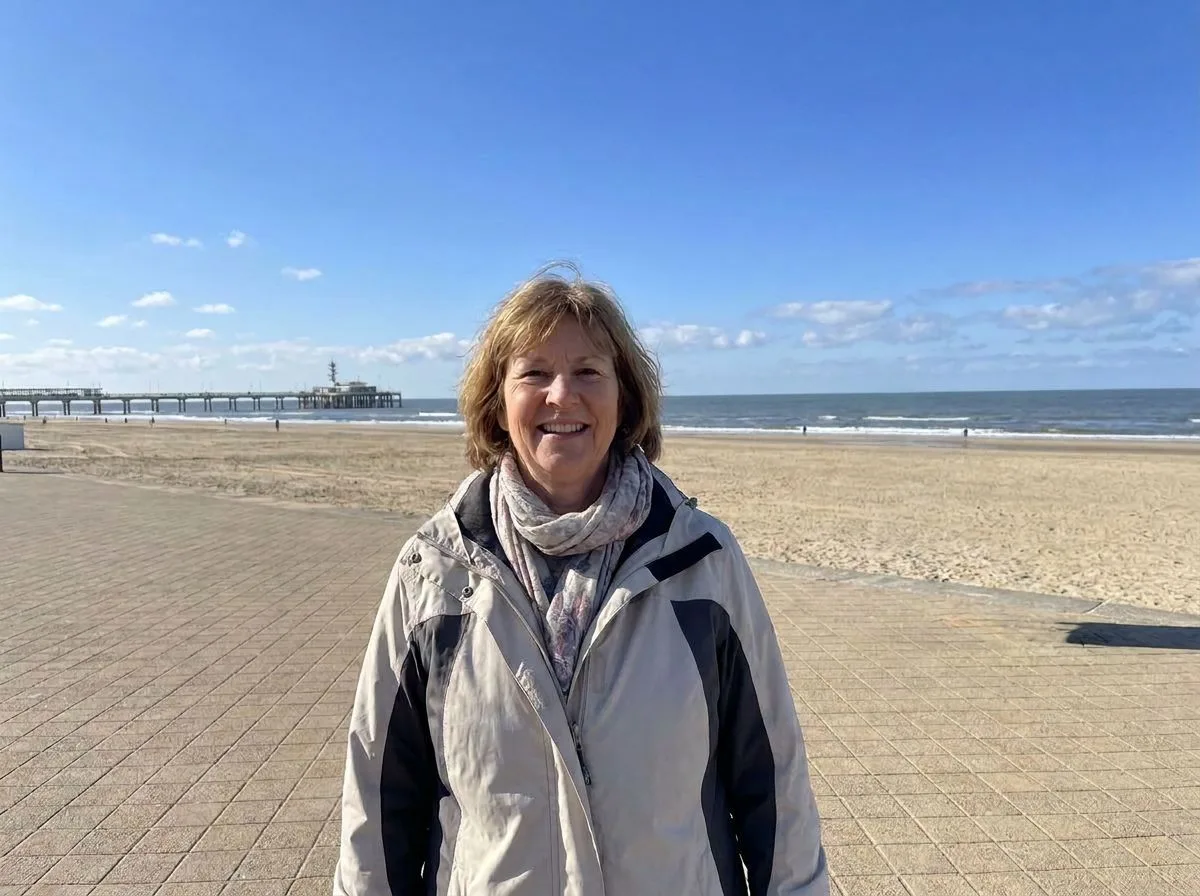
 VoorNa
Hoe werkt een gum-functie?
Je wijst aan wat weg moet. Dat doe je met een tik, een cirkel of een veeg met je vinger. De software haalt het weg en vult het gat op. Voor het opvullen kijkt de AI naar wat eromheen staat en bedenkt wat er achter kan hebben gezeten.
Dat laatste is belangrijk: wat je ziet op de plek van de afvalbak is nieuw gemaakt. Het is dus niet de echte muur of het echte water van toen, maar een slimme gok.
Waar vind je zo'n functie?
Veel foto-apps hebben er een. Welke bij jou zit, hangt af van je toestel.
- Google Foto's: in de bewerkmodus zoek je een gereedschap dat "Magische gum" heet of ongeveer zo.
- iPhone: bij nieuwere toestellen zit in de bewerkmodus een functie om dingen op te ruimen. Niet elke iPhone heeft dit.
- Samsung Galaxy: in de Galerij zit, afhankelijk van model en instellingen, een gum voor objecten en generatieve bewerking.
- Windows: in de Foto's-app staat een gereedschap om te wissen. Microsoft zegt dat dit op je eigen apparaat gebeurt.
- Computerprogramma's zoals Photoshop of Canva: hebben ook zulke functies, vaak met een account.
Dit verschilt per toestel
Niet elk toestel heeft elke functie, en de knoppen verschuiven per update. Zie je de functie niet? Zoek in de bewerkmodus, of vraag in ChatGPT of Gemini om het object weg te halen.
Wat gaat goed en wat gaat mis?
Het resultaat wisselt. Een rustige achtergrond, zoals zee, grond of een muur, werkt meestal beter dan een druk beeld. Kleine losse dingen gaan vaak goed.
| Gaat vaak goed | Gaat vaak mis |
|---|---|
| Een klein voorwerp op een rustige achtergrond | Een groot deel van de foto wissen |
| Een persoon ver weg | Een regelmatig patroon, zoals tegels of een hek |
| Een kabel of een vlek | Een schaduw of spiegeling die achterblijft |
Soms moet je meerdere keren wissen. Kijk na afloop met inzoomen of er een zwak streepje of een vreemde vlek te zien is.
De opdracht achter het voorbeeld
Het voorbeeld hierboven is gemaakt met een AI-beeldmodel en deze opdracht: "Haal de toerist met de rode jas en de afvalbak op de achtergrond weg en vul die plek natuurlijk op. Houd de vrouw en de rest precies hetzelfde." In het Nederlands werkt zo'n opdracht ook. Zo'n opdracht vraagt wel dat de rest gelijk blijft; of dat helemaal lukt, moet je zelf nakijken.
Bewaar het origineel
Een bewerkte foto is niet meer de werkelijkheid. Bewaar daarom het origineel. Veel apps vragen bij het opslaan of je de foto wilt overschrijven of opslaan als kopie. Kies de kopie. Sommige tools zetten ook een label of watermerk op een bewerkte foto om aan te geven dat er AI is gebruikt.
- 1Kopie makenKies "Opslaan als kopie".
- 2AanwijzenTik of veeg over wat weg moet.
- 3OpvullenDe AI bedenkt wat er achter zat.
- 4NakijkenInzoomen op randen, schaduw en patronen.
Probeer het zelf
- Kies een eigen foto waar iets storends op staat, zoals een kabel, een vlek of een vreemde ver weg.
- Open de foto in de bewerkmodus van je foto-app en zoek de gum-functie.
- Tik of veeg over het object. Haal het weg en zoom in om de plek te controleren.
- Sla de foto op als kopie en vergelijk met het origineel.
Onthoud
- Een gum-functie haalt iets weg en vult het gat op met bedacht beeld.
- Rustige achtergronden werken beter dan drukke of regelmatige patronen.
- Schaduwen en spiegelingen blijven vaak achter.
- Kies bij opslaan voor een kopie en bewaar het origineel.
Check jezelf
Wat vult het gat op na het wissen?
Nieuw bedacht beeld van de AI, op basis van wat eromheen staat. Het is geen herstel van wat er echt was.
Op welk soort achtergrond gaat wissen meestal goed?
Op een rustige achtergrond, zoals zee, grond of een muur.
Wat kies je het best bij opslaan?
Opslaan als kopie, zodat het origineel blijft bestaan.
Ken je iemand die dit ook kan gebruiken? Deel de cursus.
Veelgestelde vragen
Hoe verwijder ik een persoon uit een foto?
Open de foto in de bewerkmodus van je foto-app en zoek een functie als "gum", "wissen", "opruimen" of "magic eraser". Tik of teken over de persoon en laat de app het gat opvullen. Sla het resultaat op als kopie.
Wat is een magic eraser?
Een magic eraser (magische gum) is een functie die iets uit een foto haalt en het gat opvult met nieuw bedacht beeld. De naam en de plek van de knop verschillen per app en toestel.
Wat is generatieve vulling?
Dat is het opvullen van een leeg gebied met beeld dat een AI zelf verzint op basis van de omgeving. Het is dus nieuw gemaakt beeld en geen herstel van wat er echt was.
Waarom blijft er een schaduw achter na het weghalen?
Schaduwen en spiegelingen worden vaak niet meegenomen. Haal ze met een extra veeg of een tweede ronde weg als de tool dat toelaat.